När din auktoriserade översättning är klar kan du skicka dokumenten via e-post direkt från din beställning till alla som behöver dem, till exempel en advokat, en arbetsgivare, ett antagningskontor vid ett universitet eller en myndighet. Du behöver inte ladda ner filerna och bifoga dem i ett e-postmeddelande själv, och du behöver inte be Translayte-teamet att göra det åt dig. Den här artikeln visar hur du skickar dina auktoriserade filer, väljer vilka dokument som ska skickas, väljer språk för följebrevet och kontrollerar meddelandet innan det skickas.
Innan du börjar
Du kan dela dina filer så snart din beställning är klar. Innan du börjar ska du ha e-postadresserna till alla du vill skicka till och se till att adresserna är korrekta, eftersom ett e-postmeddelande inte kan återkallas när det väl har skickats.
Du kan dela dina filer så många gånger du vill, så det finns ingen anledning att samla allt i ett enda e-postmeddelande. Om du glömmer någon, upprepar du helt enkelt dessa steg.
Öppna fönstret ”Dela certifierad fil”
1. Logga in på ditt Translayte-konto och öppna den beställning du vill dela. När din översättning är klar visar förloppsindikatorn högst upp på sidan att alla fem steg är avbockade, från Mottagen till Slutförd, och panelen nedan bekräftar att din beställning är klar.
2. Klicka på Dela certifierad fil längst upp till höger på sidan, bredvid knappen Översikt.
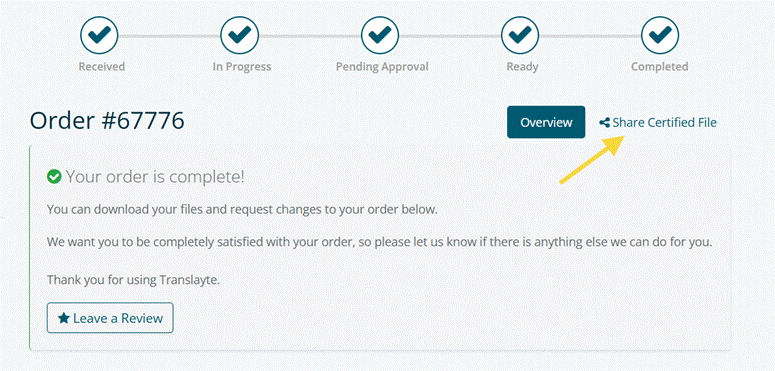
”Dela certifierad fil” finns till höger om knappen ”Översikt” på din avslutade beställning.
Fönstret ”Dela certifierad fil” öppnas, med ditt beställningsnummer högst upp.
Välja vilka filer som ska skickas
1. Titta på listan Filer. Alla dokument som ingår i din beställning visas i listan, med respektive format till höger. Alla är markerade när fönstret öppnas.
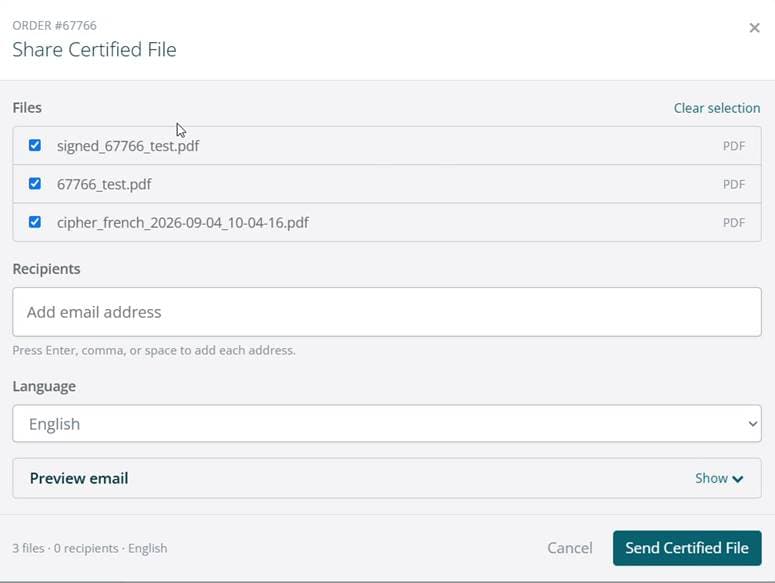
Listan ”Filer”, där alla dokument är markerade som standard.
2. Avmarkera kryssrutan bredvid de dokument du inte vill inkludera. Sammanfattningen längst ned till vänster i fönstret uppdateras och visar hur många filer du skickar.
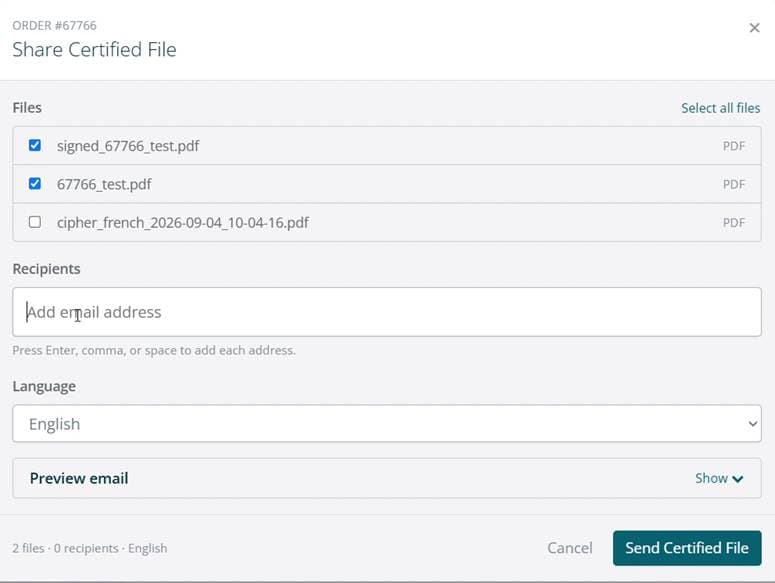
När ett dokument har utelämnats visar sammanfattningen två filer.
Obs! Använd Rensa val längst upp till höger i listan för att avmarkera allt på en gång, eller Välj alla filer för att lägga tillbaka dem alla.
Obs! Att utelämna ett dokument innebär endast att det inte skickas med i detta e-postmeddelande. Det finns kvar i din beställning och du kan skicka det vid ett senare tillfälle.
Lägga till mottagare
1. Klicka i fältet Mottagare och skriv in den e-postadress du vill skicka till.
2. Tryck på Enter, kommatecken eller mellanslag för att lägga till adressen. Den visas som en etikett med ett litet kryss som du kan klicka på om du behöver ta bort den.
3. Upprepa för så många mottagare som du behöver. Alla får samma dokument.
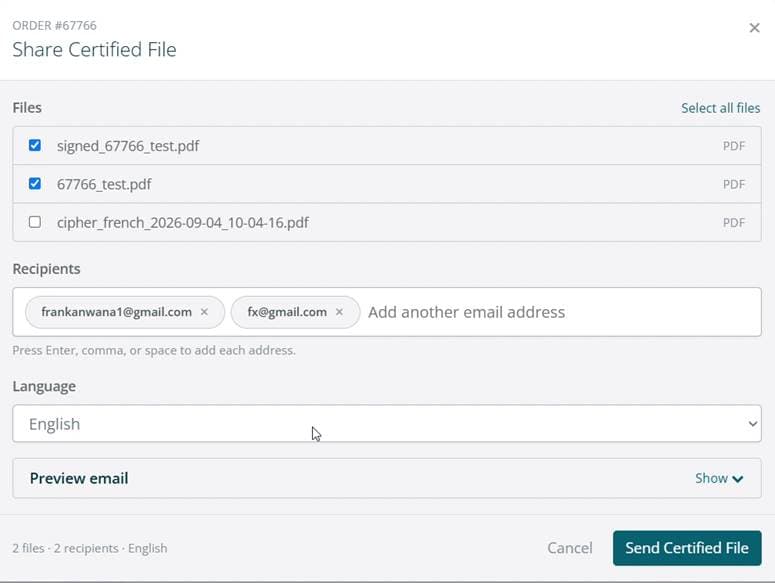
Två mottagare har lagts till, var och en visas som en tagg som du kan ta bort.
Obs! Kontrollera alla adresser innan du skickar. När e-postmeddelandet väl har skickats hamnar dokumenten i mottagarens inkorg och kan inte återkallas.
Välja språk för e-postmeddelandet
1. Använd listan Språk för att välja vilket språk ditt följebrev ska skrivas på. Detta är användbart när du skickar dina dokument till någon som inte kan läsa engelska.
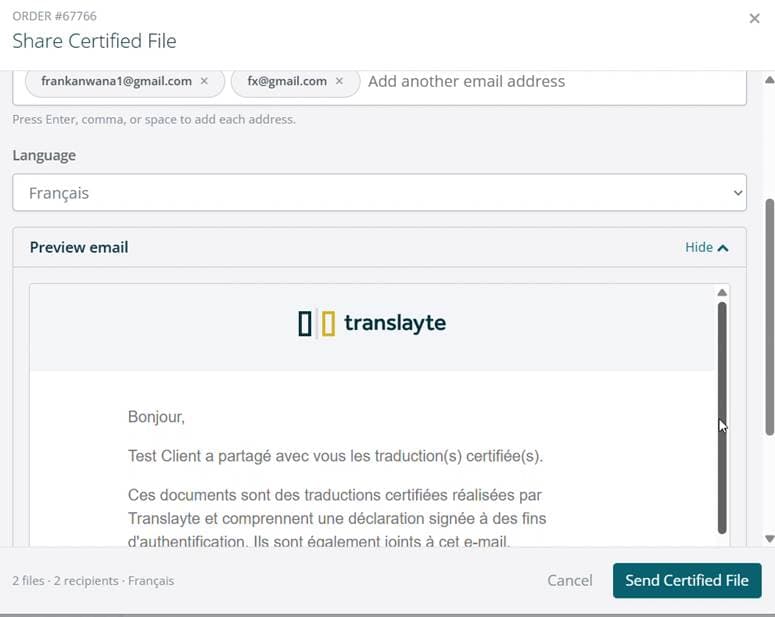
När språket är inställt på Français skrivs e-postmeddelandet på franska.
Obs: Denna inställning ändrar endast formuleringen i e-postmeddelandet. Dina översatta dokument skickas precis som de är, oavsett vilket språk du väljer.
Förhandsgranska e-postmeddelandet
1. Klicka på Visa bredvid Förhandsgranska e-post för att öppna det meddelande som mottagaren kommer att få.
2. Bläddra igenom förhandsgranskningen för att läsa den. Där anges du som den som delar filerna, varje valt dokument listas som en länk och mottagaren får information om hur länge dessa länkar förblir aktiva.
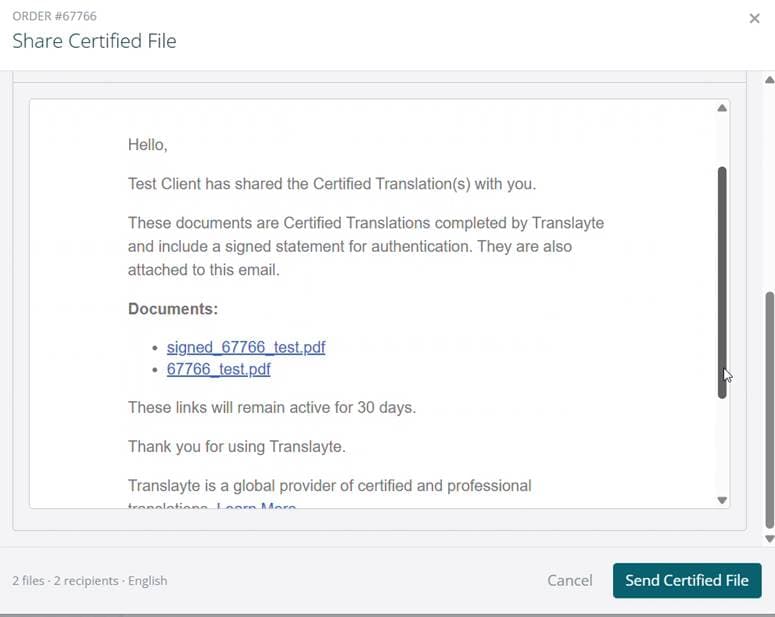
Förhandsgranskningen visar det meddelande som mottagaren kommer att få, inklusive de dokument du har valt.
3. Klicka på Dölj för att stänga förhandsvisningen igen.
Obs! Förhandsvisningen visar de filer och det språk du har valt, så öppna den igen om du ändrar något av dessa.
Skicka dina filer
1. Kontrollera sammanfattningen längst ned till vänster i fönstret, som visar hur många filer och mottagare du har samt e-postmeddelandets språk. När du är nöjd med den, klicka på Skicka certifierad fil.
2. En bekräftelse visas som talar om att dina översättningar har skickats, tillsammans med antalet mottagare de skickades till.
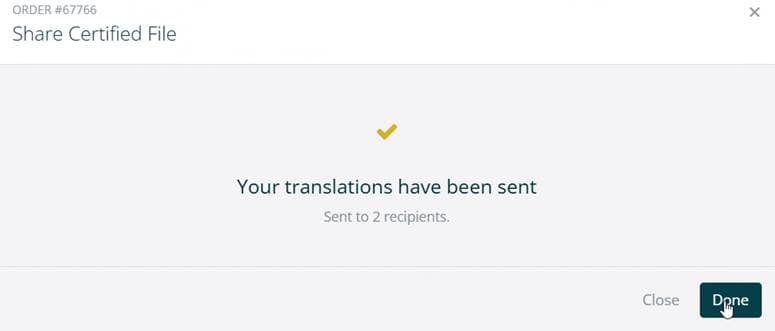
Bekräftelsen som visas när dina filer har skickats.
3. Klicka på Klar för att avsluta.
Obs! Om du inte ser bekräftelsen, kontrollera med mottagaren innan du skickar igen, annars kan hen komma att få två exemplar av samma dokument.
Vad din mottagare får
Din mottagare får ett enda e-postmeddelande på det språk du valt. I meddelandet står det att du har delat dina auktoriserade översättningar med mottagaren, att dokumenten har utförts av Translayte och innehåller en undertecknad försäkran för autentisering, samt en lista över varje dokument du valt med en nedladdningslänk. Dokumenten bifogas även i e-postmeddelandet, så mottagaren kan öppna dem på båda sätten.
Obs! Nedladdningslänkarna förblir aktiva i 30 dagar. Be mottagaren att ladda ner och spara filerna istället för att förlita sig på e-postmeddelandet senare. Om mottagaren återkommer efter att länkarna har gått ut, öppnar du din beställning och delar filerna igen för att skicka en ny uppsättning.
Sammanfattning
Du kan nu skicka din auktoriserade översättning till vem som helst som behöver den, direkt från din beställning, med kontroll över vilka dokument som skickas ut och vilket språk det medföljande e-postmeddelandet är skrivet på. Din beställning finns kvar på ditt konto, så du kan gå tillbaka och dela samma filer igen när du behöver det.
Om något inte ser rätt ut, eller om en mottagare meddelar att filerna inte har kommit fram, använd alternativet Kontakta oss på plattformen så hjälper Translayte-teamet dig.