Deze handleiding laat je, als beheerder van een bedrijfsaccount, zien hoe je API-toegang instelt in een Translayte-testomgeving, een API-sleutel aanmaakt, de API-instellingen van je account configureert, toegang krijgt tot de Translayte API-documentatie en een testverzoek verzendt om te bevestigen dat je integratie end-to-end werkt. Aan het einde van deze handleiding heb je een werkende API-sleutel, een opgeslagen API-configuratie en een testofferte die via de API is aangemaakt en die je in je account kunt zien.
Initiële configuratie
Voordat je een API-sleutel kunt aanmaken, moeten er drie dingen in de testomgeving geregeld zijn. Het Translayte-team regelt deze voor je:
1. Toegang tot de testomgeving via Cloudflare. De testomgeving bevindt zich achter Cloudflare Access, dus je e-mailadres moet toegang krijgen voordat je deze in je browser kunt openen.
2. Een mock test-API-account. Het Translayte-team maakt in de testomgeving een Business-account aan, gemarkeerd als testaccount, voor je API-tests.
3. Een beheerder-uitnodiging. Het Translayte-team nodigt je uit als Admin op het testaccount. Accepteer de uitnodigingsmail om je wachtwoord in te stellen en in te loggen.
Dat is alles wat nodig is voor de installatie. Zodra je als Admin bent ingelogd op het testaccount, maak je je API-sleutel aan door de onderstaande secties te volgen en ga je vervolgens verder met eventuele andere tests die je nodig hebt.
Voordat je begint
De screenshots in dit artikel zijn gemaakt in Translayte-testomgevingen. De stappen en schermen zijn identiek op het live platform op translayte.com.
De Translayte API gebruikt twee basis-URL’s. Richt testintegraties altijd op de Test-basis-URL:
Test: https://translayte.dev/api/v1
Live: https://translayte.com/api/v1
Opmerking: Verzoeken die naar de Live-basis-URL worden gestuurd, maken echte offertes, klanten en bestellingen aan in productie. Houd alle tests op de Test-basis-URL en gebruik alleen voorbeeldgegevens.
Je API-instellingen openen
1. Log in op je bedrijfsaccount, klik rechtsboven op de pagina op je accountnaam en selecteer Instellingen in het menu.
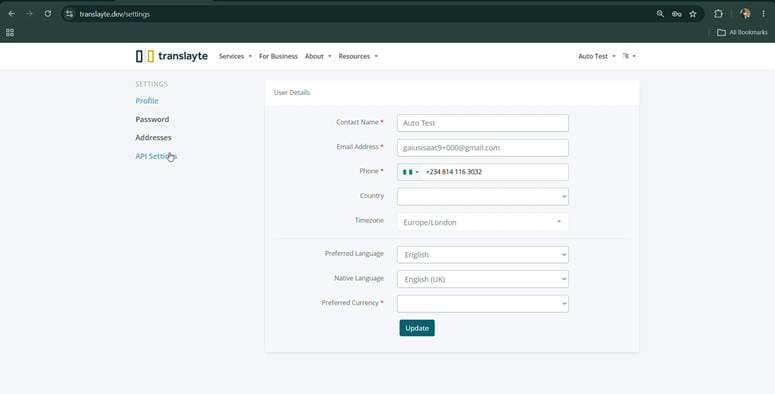
2. Klik op de pagina Instellingen in het linkermenu op API-instellingen, onder Profiel, Wachtwoord en Adressen.
3. De pagina API-instellingen wordt geopend op het tabblad API-sleutels. Als je nog geen sleutel hebt aangemaakt, toont de pagina het bericht "Create an API key to access the API settings" met een knop Create API Key.
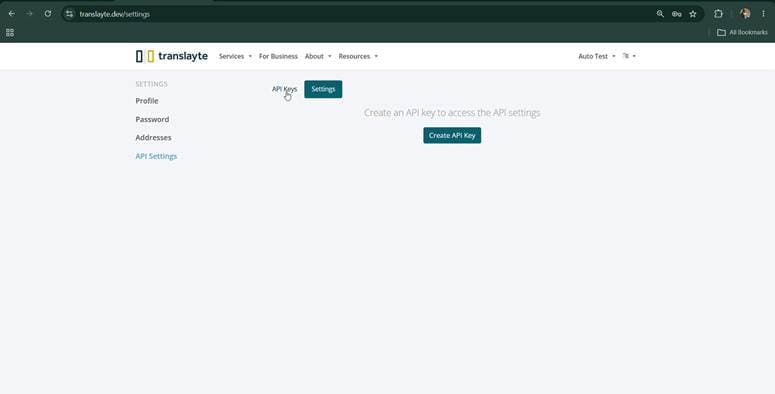
Opmerking: De link naar de API-documentatie rechtsboven op de pagina verschijnt zodra je account ten minste één API-sleutel heeft.
Een API-sleutel aanmaken
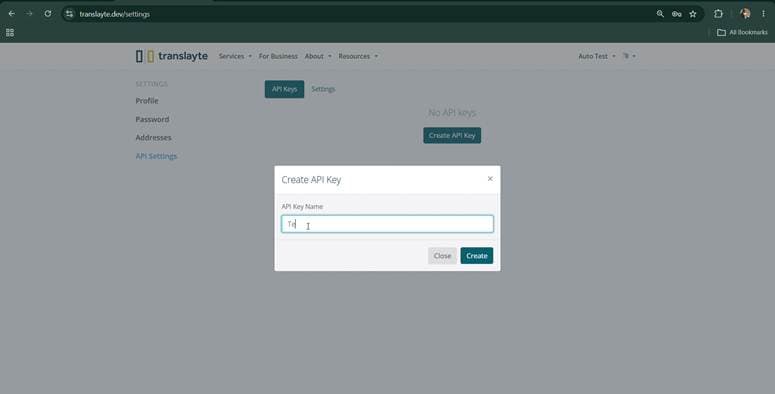
1. Klik op Create API Key. Het venster Create API Key wordt geopend met één veld: API Key Name.
2. Voer een beschrijvende naam in die aangeeft waar de sleutel zal worden gebruikt, bijvoorbeeld "Test Integration", en klik vervolgens op Create.
3. Het venster bevestigt API Key Created en toont je nieuwe sleutel één keer, volledig. Klik op het kopieericoon naast de sleutel en sla deze ergens veilig op, zoals in je wachtwoordmanager.
4. Klik op Done. Je sleutel verschijnt nu in de lijst API-sleutels met de naam en een gemaskeerde sleutelwaarde.
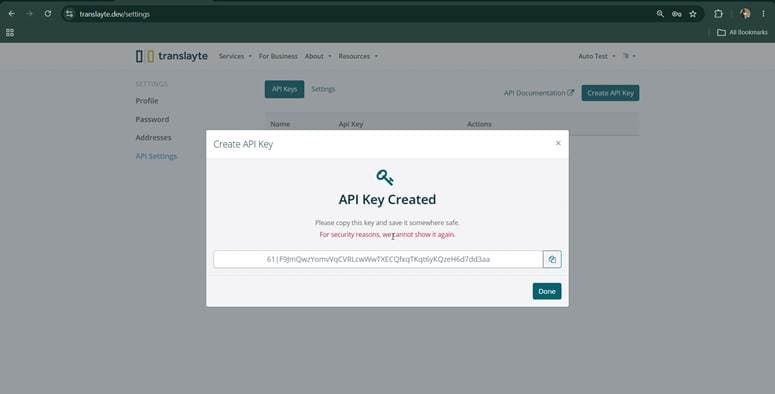
Opmerking: Kopieer de sleutel direct. Om veiligheidsredenen kunnen we deze niet opnieuw tonen. Als je de sleutel kwijtraakt, verwijder hem dan uit de lijst API-sleutels en maak een nieuwe aan.
Je API-instellingen configureren
1. Klik op het tabblad Settings naast API Keys. Vier opties op accountniveau bepalen hoe via de API aangemaakte klanten en bestellingen zich gedragen:
Restrict pricing and invoice visibility: klanten kunnen geen prijzen en factuurinformatie zien op de bestelpagina en in e-mails.
Restrict client from adding shipping: klanten kunnen geen verzending toevoegen aan bestellingen op de bestelpagina.
Make new clients Active: nieuwe klanten die via de API worden aangemaakt, worden als actief gemarkeerd. Standaard zijn ze inactief.
Restrict communication from Translayte to clients: het Translayte-team kan niet met klanten communiceren via e-mail of directe berichten. Systeemmeldingen worden ook uitgeschakeld.
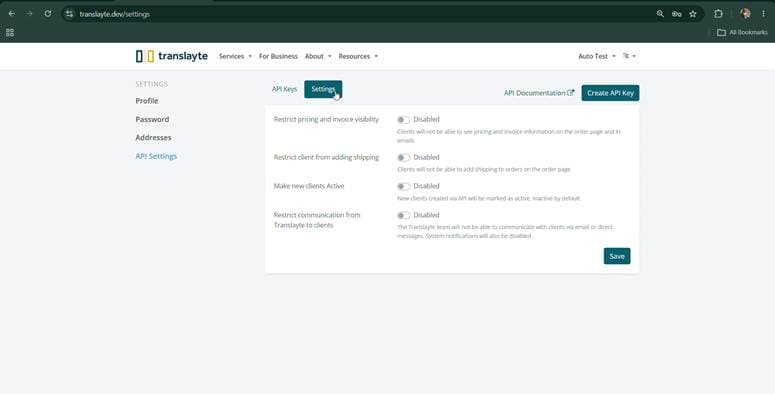
2. Klik op een schakelaar om deze te wisselen tussen Disabled en Enabled. In het onderstaande voorbeeld is Restrict communication from Translayte to clients omgezet naar Enabled.
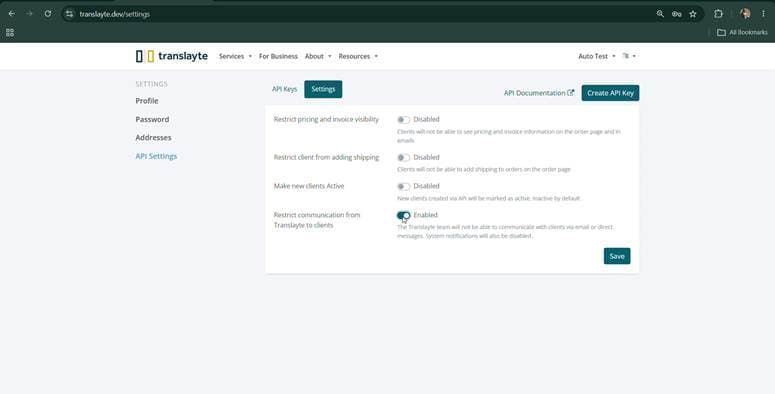
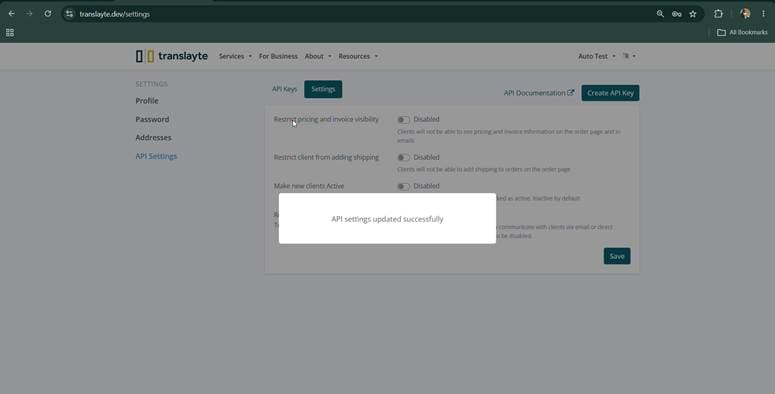
3. Klik op Save. Er verschijnt een bevestigingsbericht: "API settings updated successfully".
De API-documentatie openen
1. Klik op de pagina API-instellingen rechtsboven op de link API Documentation. De Translayte API-documentatie wordt in een nieuw tabblad geopend.
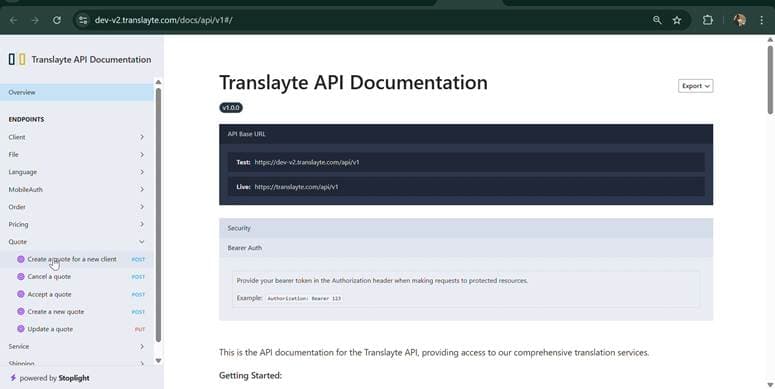
2. Op de pagina Overview staan de Test- en Live-API-basis-URL’s en wordt authenticatie uitgelegd. De API gebruikt Bearer Auth, dus je geeft je API-sleutel mee in de Authorization-header van elk verzoek, bijvoorbeeld "Authorization: Bearer 123".
3. In het linkermenu staan de beschikbare endpoints gegroepeerd: Client, File, Language, MobileAuth, Order, Pricing, Quote, Service en Shipping.
Een test-API-verzoek verzenden
1. Vouw in het linkermenu van de API-documentatie Quote uit en selecteer Create a quote for a new client. Dit POST-endpoint op /quotes/create-with-new-client maakt tegelijkertijd een nieuwe offerte en een gebruikersaccount aan voor klanten die nog geen bestaand account hebben, wat het een goede end-to-end test maakt.
2. Plak in het request-paneel aan de rechterkant je API-sleutel in het veld Auth Token.
3. Vul de Body in met voorbeeldwaarden zoals de klantnaam, e-mail, telefoon, locale, service_id, source_language_iso, target_language_iso, quantity, certification_type, country_of_use en urgency. Het Body-paneel toont elk veld met het type, vereisten en een voorbeeld.
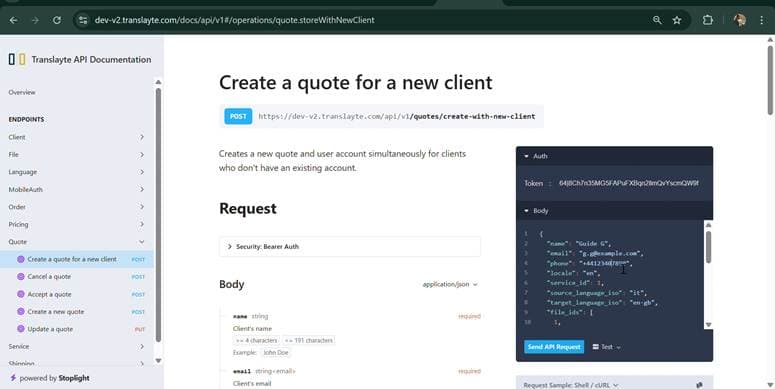
4. Klik op Send API Request. Een succesvolle call geeft 200 OK terug met "success": true en een quote-object met daarin de nieuwe offerte-id, de status ("Quote"), de omschrijving van de orderstatus, de vervaldatum, het bedrag, de valuta en prijsinformatie.
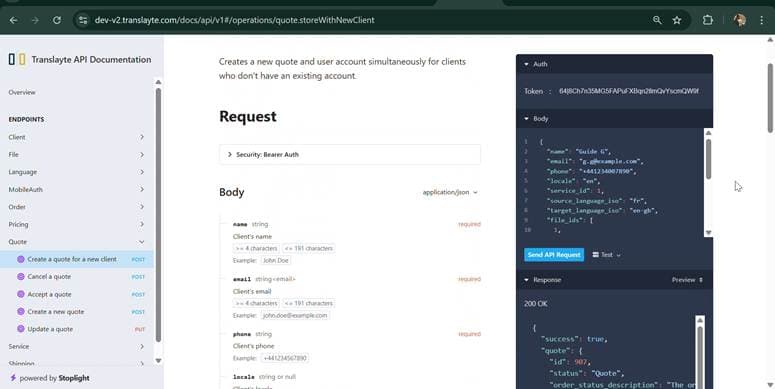
Opmerking: Deze test maakt een echte offerte en een echt klantaccount aan in de testomgeving. Gebruik voorbeeldgegevens, zoals een e-mailadres van example.com, zodat testrecords makkelijk te herkennen en op te schonen zijn.
Je testofferte verifiëren
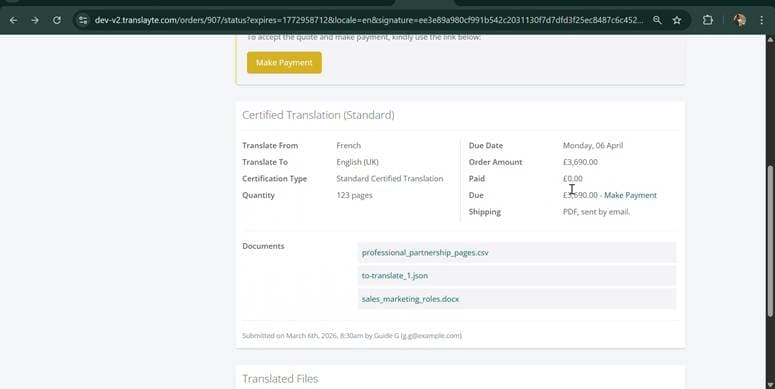
1. De nieuwe klant die door je verzoek is aangemaakt, ontvangt een offerte-e-mail met daarin een link naar de offertepagina. Open de link, of log in op het nieuwe klantaccount en open Orders.
2. De offertepagina toont de offerte precies zoals de API deze heeft aangemaakt: het taalpaar, het type certificering, de hoeveelheid, de vervaldatum, het orderbedrag, de geüploade documenten en een knop Make Payment om de offerte te accepteren.
3. Als deze details overeenkomen met de waarden die je in de request body hebt verzonden, werkt je API-setup end-to-end.
Videogids - API Test Guide 1.mp4
Neem gerust contact op met het Translayte-sales team ([email protected]) als je verdere hulp nodig hebt bij het instellen van je account.
We zijn enthousiast en kijken ernaar uit om je aan boord te verwelkomen.