Este guia mostra-lhe, enquanto Administrador de Conta Empresarial, como configurar o acesso à API num ambiente de teste da Translayte, criar uma chave de API, configurar as definições de API da sua conta, aceder à Documentação da API da Translayte e enviar um pedido de teste para confirmar que a sua integração funciona de ponta a ponta. No final deste guia, terá uma chave de API funcional, uma configuração de API guardada e um orçamento de teste criado através da API que poderá ver na sua conta.
Configuração Inicial
Antes de poder criar uma chave de API, é necessário que três coisas estejam configuradas no ambiente de teste. A equipa da Translayte trata disso por si:
1. Acesso ao ambiente de teste via Cloudflare. O ambiente de teste está por trás do Cloudflare Access, por isso o seu endereço de e-mail tem de receber permissão de acesso antes de o poder abrir no navegador.
2. Uma conta de API de teste simulada. A equipa da Translayte cria uma conta Business no ambiente de teste, assinalada como conta de teste, para os seus testes de API.
3. Um convite de Administrador. A equipa da Translayte convida-o como Administrador na conta de teste. Aceite o e-mail de convite para definir a sua palavra-passe e iniciar sessão.
Isso é tudo o que é necessário para a configuração. Assim que iniciar sessão como Administrador na conta de teste, crie a sua chave de API seguindo as secções abaixo e depois avance com quaisquer outros testes de que necessite.
Antes de Começar
As capturas de ecrã neste artigo foram obtidas em ambientes de teste da Translayte. Os passos e os ecrãs são idênticos na plataforma em produção em translayte.com.
A API da Translayte utiliza dois URLs base. Aponte sempre as integrações de teste para o URL base de Teste:
Teste: https://translayte.dev/api/v1
Produção: https://translayte.com/api/v1
Nota: Os pedidos enviados para o URL base de Produção criam orçamentos, clientes e encomendas reais em produção. Mantenha todos os testes no URL base de Teste e utilize apenas dados de exemplo.
Aceder às Suas Definições de API
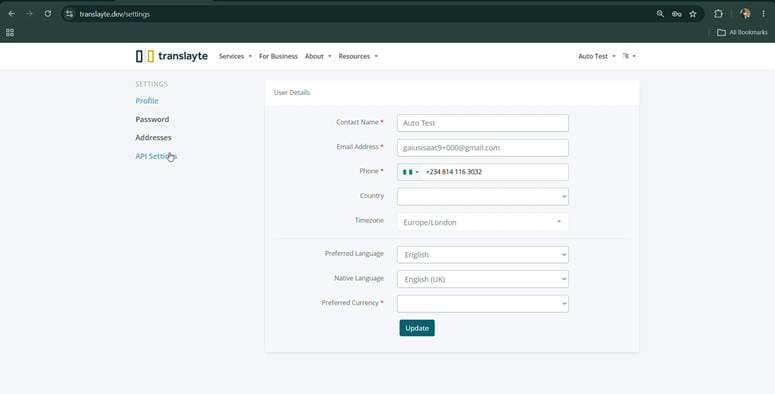
1. Inicie sessão na sua conta Business, clique no nome da sua conta no canto superior direito da página e selecione Definições no menu.
2. Na página Definições, clique em Definições de API no menu da esquerda, abaixo de Perfil, Palavra-passe e Endereços.
3. A página Definições de API abre no separador Chaves de API. Se ainda não tiver criado uma chave, a página mostra a mensagem "Crie uma chave de API para aceder às definições de API" com um botão Criar Chave de API.
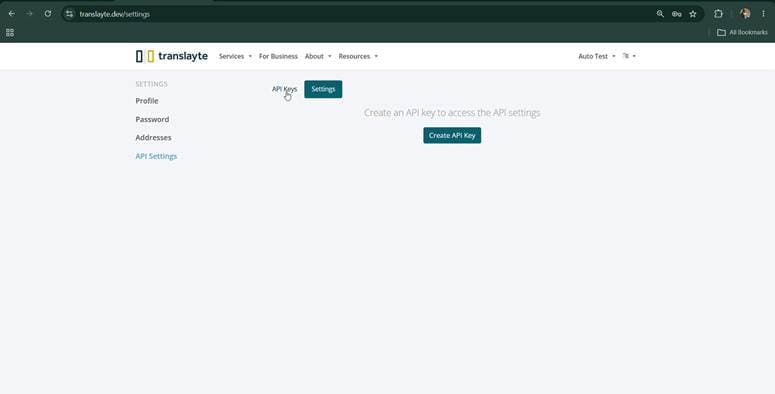
Nota: A ligação para a Documentação da API no canto superior direito da página aparece assim que a sua conta tiver pelo menos uma chave de API.
Criar uma Chave de API
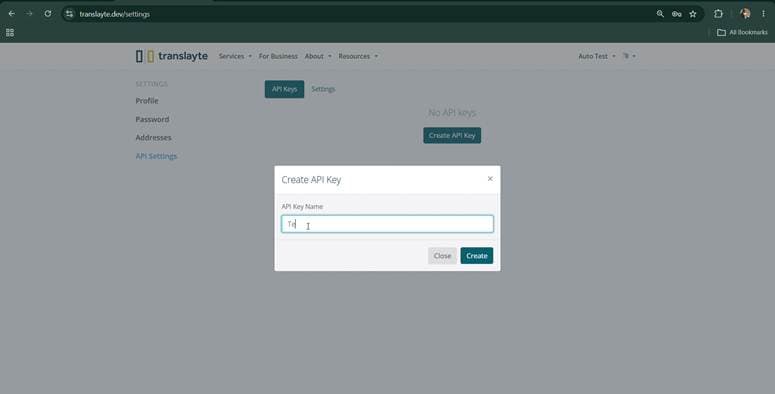
1. Clique em Criar Chave de API. Abre-se a janela Criar Chave de API com um único campo Nome da Chave de API.
2. Introduza um nome descritivo que identifique onde a chave será utilizada, por exemplo "Integração de Teste", e depois clique em Criar.
3. A janela confirma Chave de API Criada e apresenta a sua nova chave uma única vez, por completo. Clique no ícone de copiar ao lado da chave e guarde-a num local seguro, como o seu gestor de palavras-passe.
4. Clique em Concluído. A sua chave passa a aparecer na lista de Chaves de API com o respetivo nome e um valor de chave mascarado.
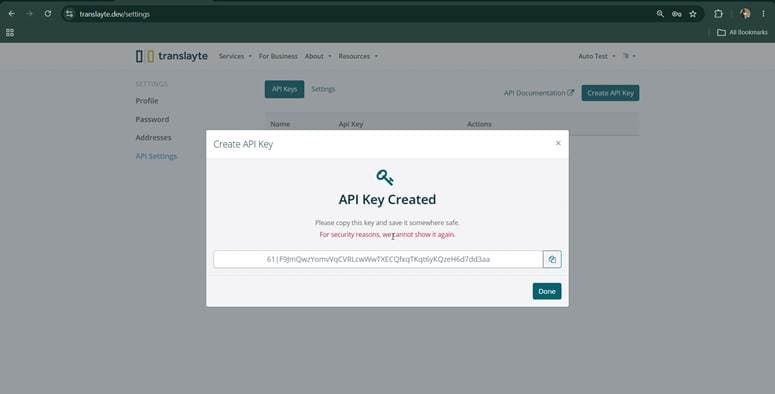
Nota: Copie a chave imediatamente. Por motivos de segurança, não a podemos voltar a mostrar. Se perder a chave, elimine-a da lista de Chaves de API e crie uma nova.
Configurar as Suas Definições de API
1. Clique no separador Definições ao lado de Chaves de API. Quatro opções ao nível da conta controlam o comportamento de clientes e encomendas criados via API:
Restringir visibilidade de preços e faturas: os clientes não poderão ver informações de preços e de faturas na página da encomenda e nos e-mails.
Impedir cliente de adicionar envio: os clientes não poderão adicionar envio às encomendas na página da encomenda.
Tornar novos clientes Ativos: os novos clientes criados via API serão marcados como ativos. Por predefinição, ficam inativos.
Restringir comunicação da Translayte com clientes: a equipa da Translayte não poderá comunicar com os clientes por e-mail ou mensagens diretas. As notificações do sistema também serão desativadas.
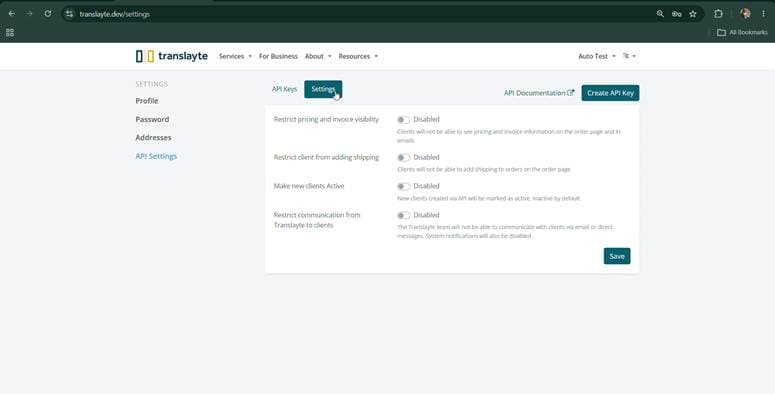
2. Clique num interruptor para alternar entre Desativado e Ativado. No exemplo abaixo, Restringir comunicação da Translayte com clientes foi alterado para Ativado.
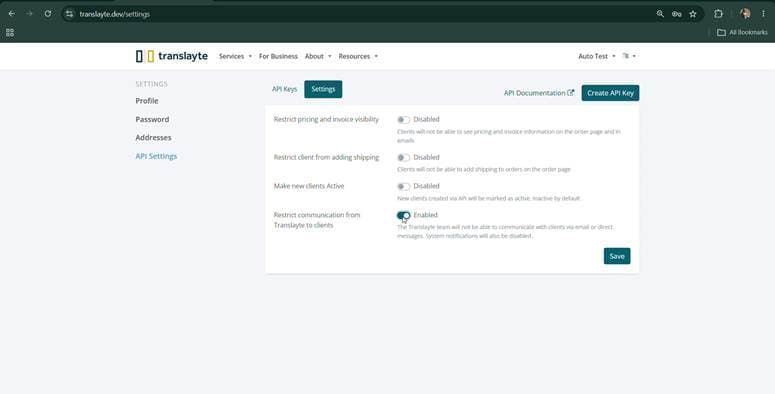
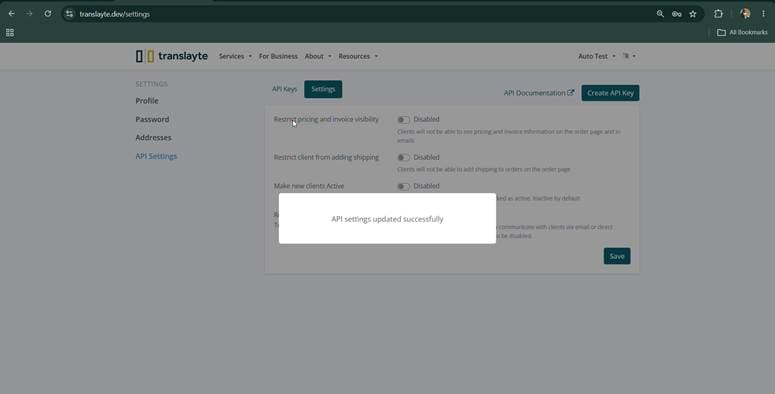
3. Clique em Guardar. Aparece uma mensagem de confirmação: "Definições de API atualizadas com sucesso".
Aceder à Documentação da API
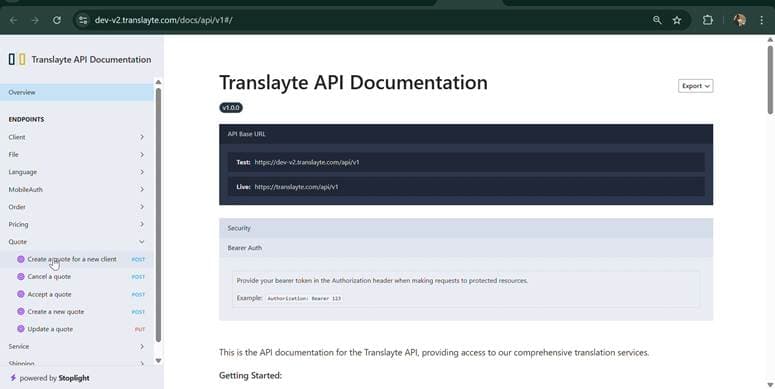
1. Na página Definições de API, clique na ligação Documentação da API no canto superior direito. A Documentação da API da Translayte abre num novo separador.
2. A página Visão Geral lista os URLs base de Teste e Produção da API e explica a autenticação. A API utiliza Bearer Auth, por isso fornece a sua chave de API no cabeçalho Authorization de cada pedido, por exemplo "Authorization: Bearer 123".
3. O menu à esquerda agrupa os endpoints disponíveis: Client, File, Language, MobileAuth, Order, Pricing, Quote, Service e Shipping.
Enviar um Pedido de Teste à API
1. No menu à esquerda da Documentação da API, expanda Quote e selecione Create a quote for a new client. Este endpoint POST em /quotes/create-with-new-client cria um novo orçamento e uma conta de utilizador em simultâneo para clientes que não tenham uma conta existente, o que o torna um bom teste de ponta a ponta.
2. No painel de pedido à direita, cole a sua chave de API no campo Auth Token.
3. Preencha o Body com valores de exemplo, tais como o nome do cliente, e-mail, telefone, locale, service_id, source_language_iso, target_language_iso, quantity, certification_type, country_of_use e urgency. O painel Body lista cada campo com o respetivo tipo, requisitos e um exemplo.
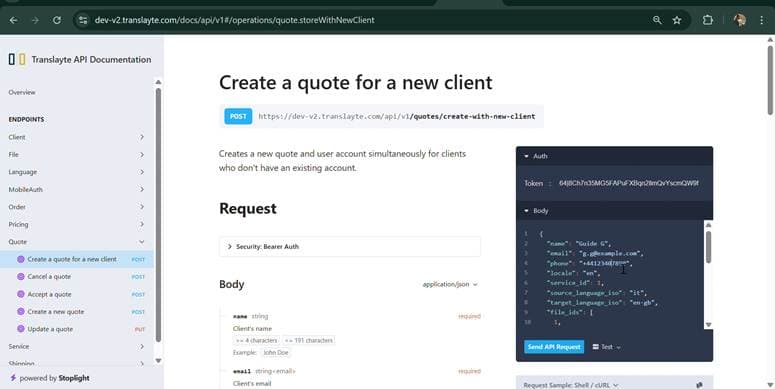
4. Clique em Send API Request. Uma chamada bem-sucedida devolve 200 OK com "success": true e um objeto de orçamento contendo o novo id do orçamento, o seu estado ("Quote"), a descrição do estado da encomenda, data de entrega, valor, moeda e informações de preços.
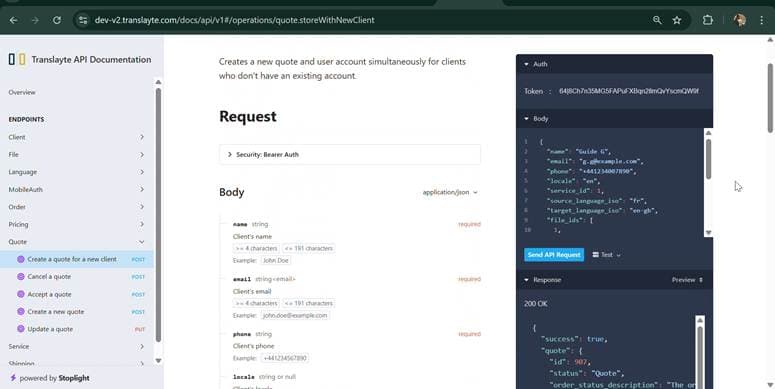
Nota: Este teste cria um orçamento real e uma conta de cliente real no ambiente de teste. Use dados de exemplo, como um endereço de e-mail example.com, para que os registos de teste sejam fáceis de identificar e limpar.
Verificar o Seu Orçamento de Teste
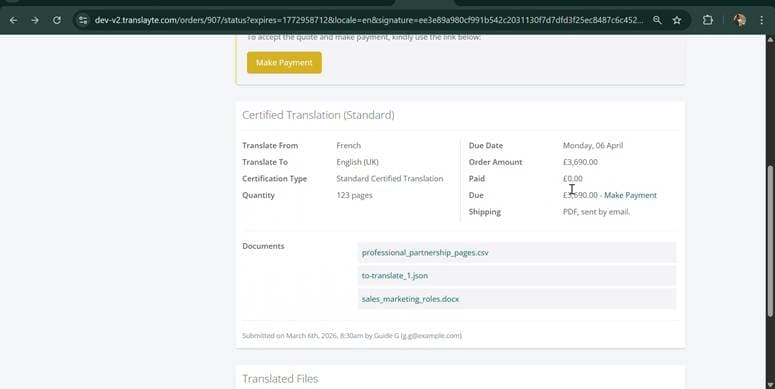
1. O novo cliente criado pelo seu pedido recebe um e-mail de orçamento que contém uma ligação para a página do orçamento. Abra a ligação ou inicie sessão na nova conta de cliente e abra Encomendas.
2. A página do orçamento mostra o orçamento exatamente como foi criado pela API: o par de idiomas, tipo de certificação, quantidade, data de entrega, valor da encomenda, documentos carregados e um botão Efetuar Pagamento para aceitar o orçamento.
3. Se estes detalhes corresponderem aos valores que enviou no corpo do pedido, a sua configuração de API está a funcionar de ponta a ponta.
Guia em Vídeo - API Test Guide 1.mp4
Por favor, contacte a equipa de vendas da Translayte ([email protected]) se precisar de mais assistência na configuração da sua conta.
Estamos entusiasmados e ansiosos por tê-lo a bordo.