Ce guide vous montre, en tant qu’administrateur d’un compte Business, comment configurer l’accès à l’API sur un environnement de test Translayte, créer une clé API, configurer les paramètres API de votre compte, accéder à la documentation de l’API Translayte et envoyer une requête de test afin de confirmer que votre intégration fonctionne de bout en bout. À la fin de ce guide, vous disposerez d’une clé API fonctionnelle, d’une configuration API enregistrée et d’un devis de test créé via l’API, visible dans votre compte.
Configuration initiale
Avant de pouvoir créer une clé API, trois éléments doivent être en place sur l’environnement de test. L’équipe Translayte s’en charge pour vous :
1. Accès à l’environnement de test via Cloudflare. L’environnement de test est protégé par Cloudflare Access ; votre adresse e-mail doit donc se voir accorder l’accès avant que vous puissiez l’ouvrir dans votre navigateur.
2. Un compte API de test fictif. L’équipe Translayte crée un compte Business sur l’environnement de test, marqué comme compte de test, pour vos essais d’API.
3. Une invitation d’administrateur. L’équipe Translayte vous invite en tant qu’administrateur sur le compte de test. Acceptez l’e-mail d’invitation pour définir votre mot de passe et vous connecter.
C’est tout ce qui est requis pour la configuration. Une fois connecté en tant qu’administrateur sur le compte de test, créez votre clé API en suivant les sections ci-dessous, puis procédez à tout autre test dont vous avez besoin.
Avant de commencer
Les captures d’écran de cet article ont été réalisées sur les environnements de test Translayte. Les étapes et les écrans sont identiques sur la plateforme en production à l’adresse translayte.com.
L’API Translayte utilise deux URL de base. Orientez toujours les intégrations de test vers l’URL de base Test :
Test : https://translayte.dev/api/v1
Live : https://translayte.com/api/v1
Remarque : Les requêtes envoyées à l’URL de base Live créent de vrais devis, clients et commandes en production. Conservez tous les tests sur l’URL de base Test et n’utilisez que des données d’exemple.
Accéder à vos paramètres API
1. Connectez-vous à votre compte Business, cliquez sur le nom de votre compte en haut à droite de la page, puis sélectionnez Settings dans le menu.
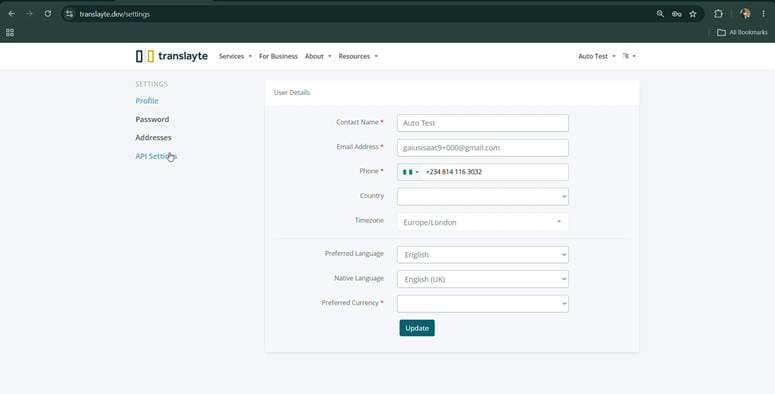
2. Sur la page Settings, cliquez sur API Settings dans le menu de gauche, sous Profile, Password et Addresses.
3. La page API Settings s’ouvre sur l’onglet API Keys. Si vous n’avez pas encore créé de clé, la page affiche le message « Create an API key to access the API settings » avec un bouton Create API Key.
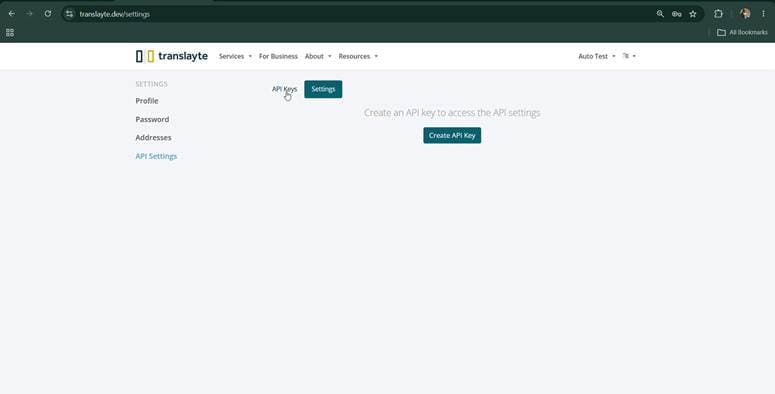
Remarque : Le lien API Documentation en haut à droite de la page apparaît une fois que votre compte dispose d’au moins une clé API.
Créer une clé API
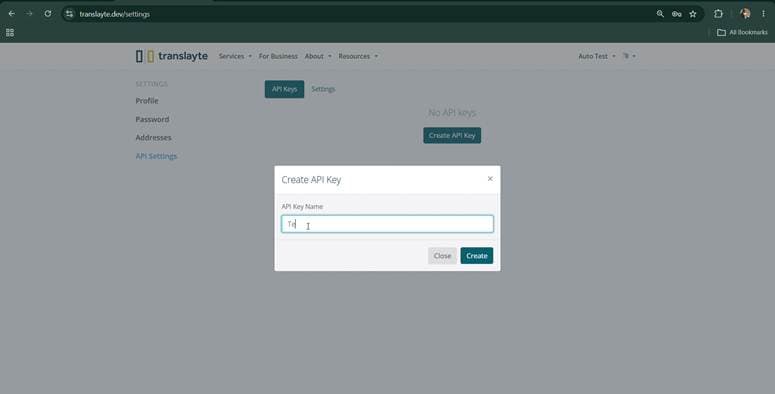
1. Cliquez sur Create API Key. La fenêtre Create API Key s’ouvre avec un seul champ API Key Name.
2. Saisissez un nom descriptif qui identifie l’endroit où la clé sera utilisée, par exemple « Test Integration », puis cliquez sur Create.
3. La fenêtre confirme API Key Created et affiche votre nouvelle clé une seule fois, en entier. Cliquez sur l’icône de copie à côté de la clé et stockez-la dans un endroit sûr, par exemple dans votre gestionnaire de mots de passe.
4. Cliquez sur Done. Votre clé apparaît désormais dans la liste API Keys avec son nom et une valeur de clé masquée.
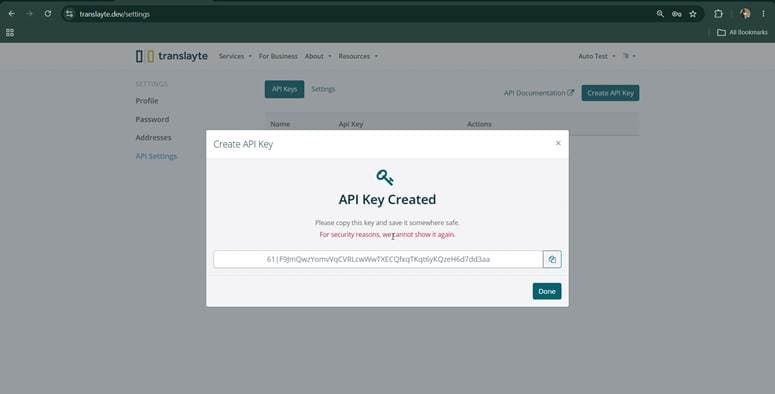
Remarque : Copiez la clé immédiatement. Pour des raisons de sécurité, nous ne pouvons pas l’afficher à nouveau. Si vous perdez la clé, supprimez-la de la liste API Keys et créez-en une nouvelle.
Configurer vos paramètres API
1. Cliquez sur l’onglet Settings à côté de API Keys. Quatre options au niveau du compte contrôlent le comportement des clients et des commandes créés via l’API :
Restrict pricing and invoice visibility: les clients ne pourront pas voir les informations de tarification et de facture sur la page de commande et dans les e-mails.
Restrict client from adding shipping: les clients ne pourront pas ajouter de frais d’expédition aux commandes sur la page de commande.
Make new clients Active: les nouveaux clients créés via l’API seront marqués comme actifs. Ils sont inactifs par défaut.
Restrict communication from Translayte to clients: l’équipe Translayte ne pourra pas communiquer avec les clients par e-mail ou messages directs. Les notifications système seront également désactivées.
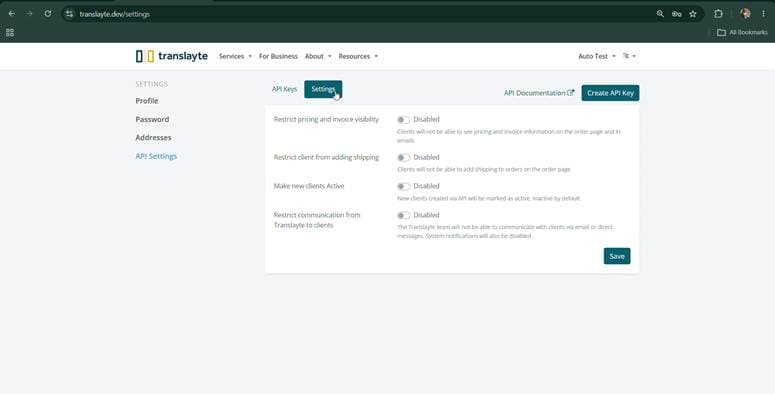
2. Cliquez sur un bouton bascule pour le passer de Disabled à Enabled (et inversement). Dans l’exemple ci-dessous, Restrict communication from Translayte to clients a été activé (Enabled).
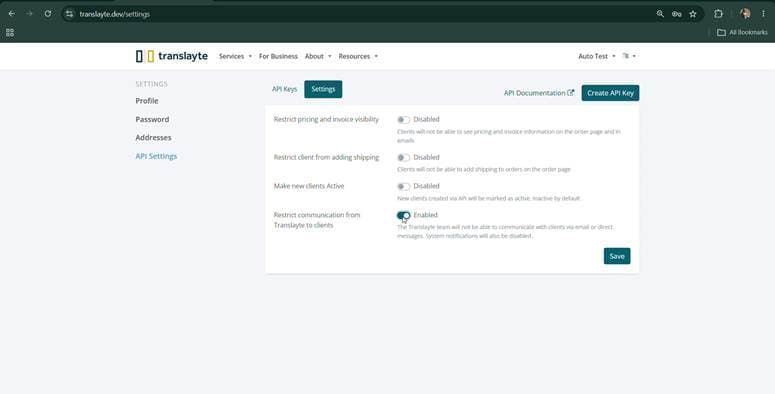
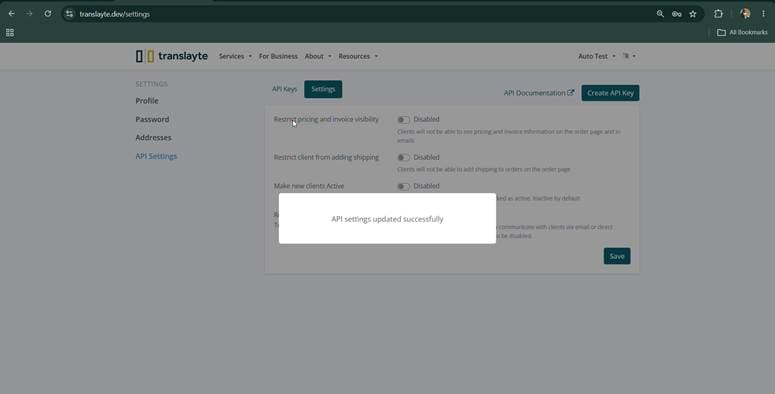
3. Cliquez sur Save. Un message de confirmation apparaît : « API settings updated successfully ».
Accéder à la documentation de l’API
1. Sur la page API Settings, cliquez sur le lien API Documentation en haut à droite. La documentation de l’API Translayte s’ouvre dans un nouvel onglet.
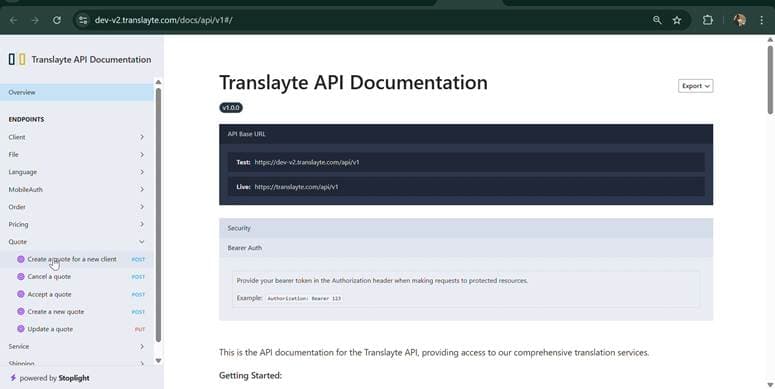
2. La page Overview liste les URL de base de l’API (Test et Live) et explique l’authentification. L’API utilise Bearer Auth : vous fournissez donc votre clé API dans l’en-tête Authorization de chaque requête, par exemple « Authorization: Bearer 123 ».
3. Le menu de gauche regroupe les endpoints disponibles : Client, File, Language, MobileAuth, Order, Pricing, Quote, Service et Shipping.
Envoyer une requête API de test
1. Dans le menu de gauche de la documentation de l’API, développez Quote et sélectionnez Create a quote for a new client. Cet endpoint POST à l’adresse /quotes/create-with-new-client crée simultanément un nouveau devis et un compte utilisateur pour les clients qui n’ont pas de compte existant, ce qui en fait un bon test de bout en bout.
2. Dans le panneau de requête à droite, collez votre clé API dans le champ Auth Token.
3. Renseignez le Body avec des valeurs d’exemple telles que le nom du client, l’e-mail, le téléphone, la locale, service_id, source_language_iso, target_language_iso, quantity, certification_type, country_of_use et urgency. Le panneau Body liste chaque champ avec son type, ses exigences et un exemple.
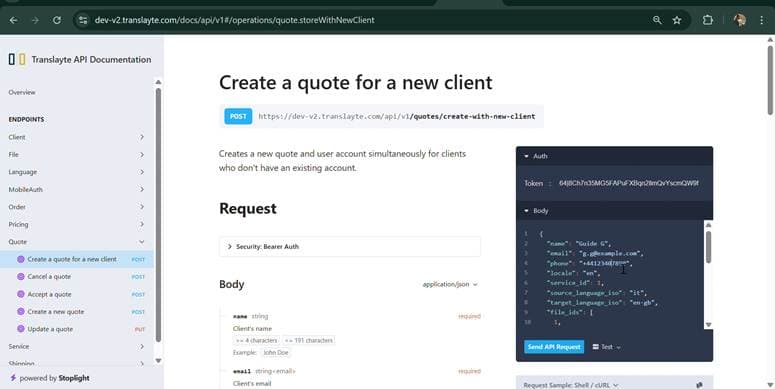
4. Cliquez sur Send API Request. Un appel réussi renvoie 200 OK avec « success »: true et un objet quote contenant le nouvel identifiant de devis, son statut (« Quote »), la description du statut de la commande, la date d’échéance, le montant, la devise et les informations de tarification.
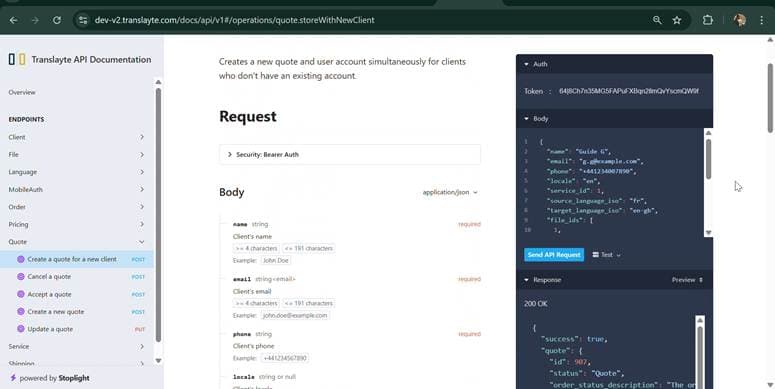
Remarque : Ce test crée un devis réel et un compte client réel dans l’environnement de test. Utilisez des données d’exemple, comme une adresse e-mail example.com, afin que les enregistrements de test soient faciles à identifier et à nettoyer.
Vérifier votre devis de test
1. Le nouveau client créé par votre requête reçoit un e-mail de devis contenant un lien vers la page du devis. Ouvrez le lien, ou connectez-vous au nouveau compte client et ouvrez Orders.
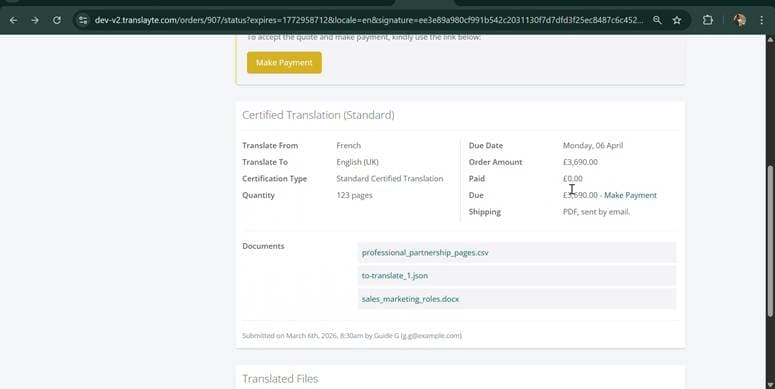
2. La page du devis affiche le devis exactement tel que l’API l’a créé : la paire de langues, le type de certification, la quantité, la date d’échéance, le montant de la commande, les documents téléversés et un bouton Make Payment pour accepter le devis.
3. Si ces informations correspondent aux valeurs envoyées dans le body de la requête, votre configuration API fonctionne de bout en bout.
Guide vidéo - API Test Guide 1.mp4
Veuillez contacter l’équipe commerciale de Translayte ([email protected]) si vous avez besoin d’aide supplémentaire pour configurer votre compte.
Nous sommes ravis et avons hâte de vous compter parmi nous.