Это руководство показывает вам, как Администратору бизнес-аккаунта, как настроить доступ к API в тестовой среде Translayte, создать API-ключ, настроить параметры API вашего аккаунта, получить доступ к документации Translayte API и отправить тестовый запрос, чтобы подтвердить, что ваша интеграция работает сквозным образом. К концу этого руководства у вас будет рабочий API-ключ, сохранённая конфигурация API и тестовый расчёт (quote), созданный через API, который вы сможете увидеть в своём аккаунте.
Первоначальная настройка
Прежде чем вы сможете создать API-ключ, в тестовой среде должны быть выполнены три условия. Команда Translayte выполняет их для вас:
1. Доступ к тестовой среде через Cloudflare. Тестовая среда находится за Cloudflare Access, поэтому вашему адресу электронной почты должен быть предоставлен доступ, прежде чем вы сможете открыть её в браузере.
2. Тестовый (mock) API-аккаунт. Команда Translayte создаёт бизнес-аккаунт в тестовой среде, помеченный как тестовый аккаунт, для вашего API-тестирования.
3. Приглашение администратора. Команда Translayte приглашает вас в качестве администратора в тестовый аккаунт. Примите письмо-приглашение, чтобы задать пароль и войти.
Это всё, что требуется для настройки. После входа в тестовый аккаунт в роли администратора создайте свой API-ключ, следуя разделам ниже, а затем выполняйте любые другие необходимые вам тесты.
Перед началом
Скриншоты в этой статье сделаны в тестовых средах Translayte. Шаги и экраны идентичны на рабочей платформе по адресу translayte.com.
Translayte API использует два базовых URL. Всегда направляйте тестовые интеграции на тестовый базовый URL:
Тест: https://translayte.dev/api/v1
Рабочий (Live): https://translayte.com/api/v1
Примечание: Запросы, отправленные на рабочий (Live) базовый URL, создают реальные расчёты (quotes), клиентов и заказы в продакшене. Выполняйте все тесты на тестовом базовом URL и используйте только примерные данные.
Доступ к настройкам API
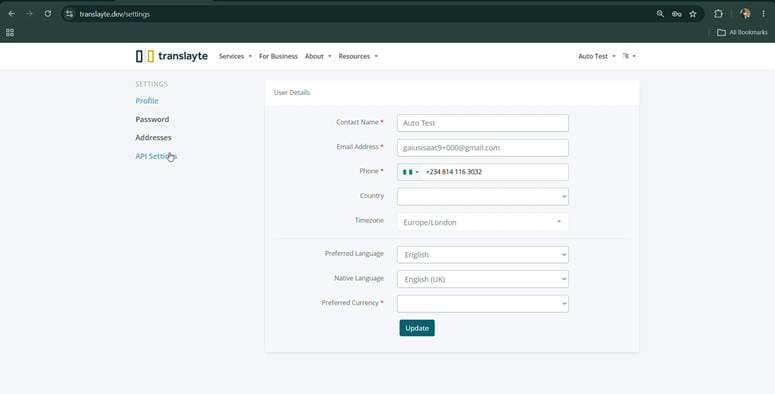
1. Войдите в свой бизнес-аккаунт, нажмите на название аккаунта в правом верхнем углу страницы и выберите Settings в меню.
2. На странице Settings нажмите API Settings в левом меню, ниже Profile, Password и Addresses.
3. Страница API Settings открывается на вкладке API Keys. Если вы ещё не создали ключ, страница показывает сообщение «Create an API key to access the API settings» и кнопку Create API Key.
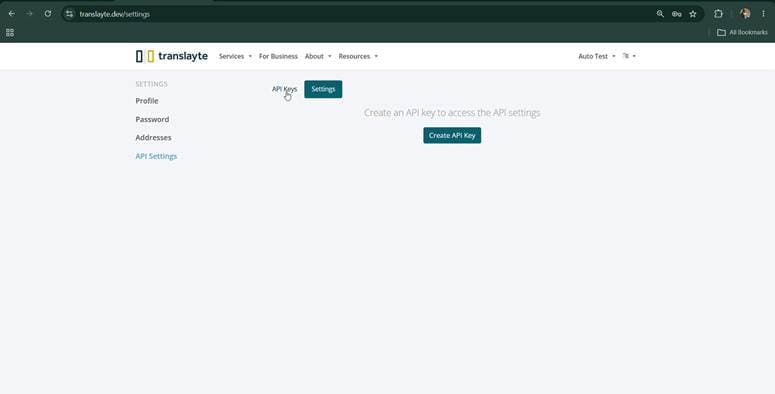
Примечание: Ссылка на API Documentation в правом верхнем углу страницы появится, как только в вашем аккаунте будет хотя бы один API-ключ.
Создание API-ключа
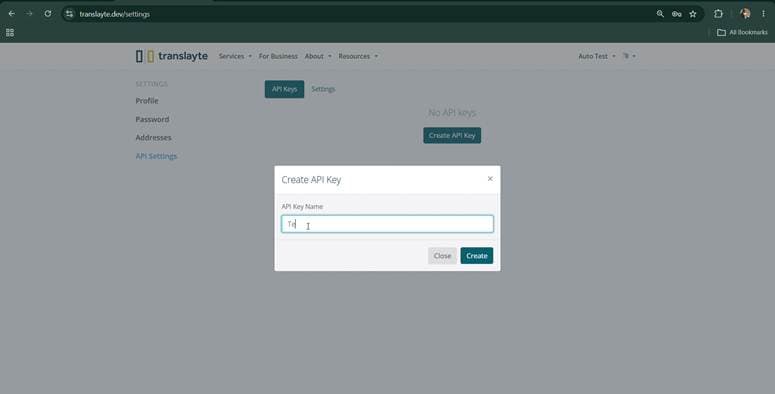
1. Нажмите Create API Key. Откроется окно Create API Key с единственным полем API Key Name.
2. Введите понятное название, которое идентифицирует, где будет использоваться ключ, например «Test Integration», затем нажмите Create.
3. Окно подтвердит API Key Created и один раз полностью отобразит ваш новый ключ. Нажмите значок копирования рядом с ключом и сохраните его в безопасном месте, например в менеджере паролей.
4. Нажмите Done. Теперь ключ появится в списке API Keys с названием и замаскированным значением ключа.
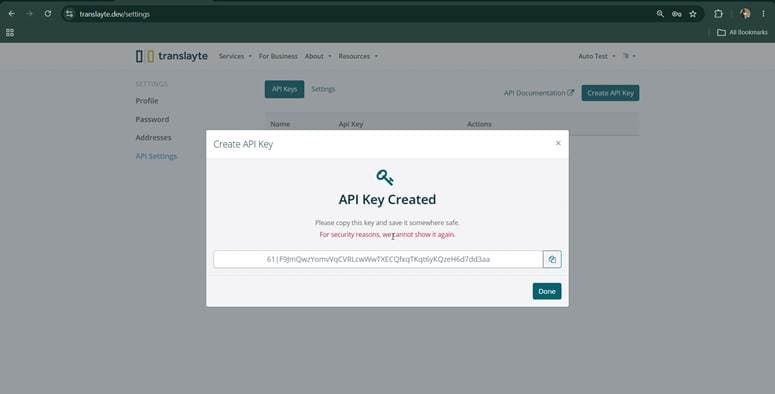
Примечание: Скопируйте ключ сразу. По соображениям безопасности мы не можем показать его снова. Если вы потеряете ключ, удалите его из списка API Keys и создайте новый.
Настройка параметров API
1. Нажмите вкладку Settings рядом с API Keys. Четыре параметра уровня аккаунта управляют тем, как будут вести себя клиенты и заказы, созданные через API:
Restrict pricing and invoice visibility: клиенты не смогут видеть информацию о цене и счетах (invoice) на странице заказа и в письмах.
Restrict client from adding shipping: клиенты не смогут добавлять доставку к заказам на странице заказа.
Make new clients Active: новые клиенты, созданные через API, будут помечены как активные. По умолчанию они неактивны.
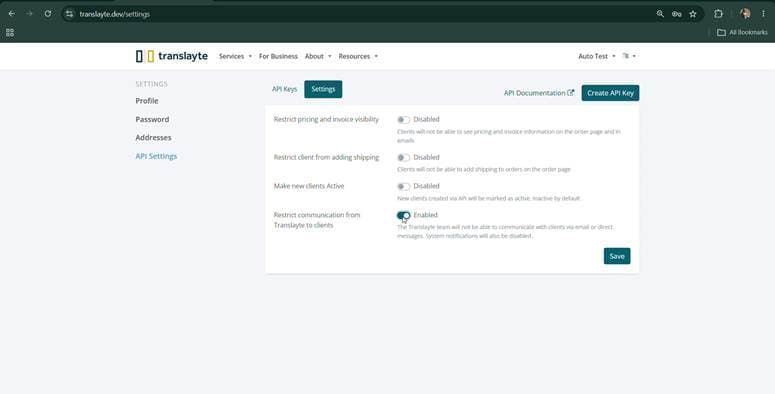
Restrict communication from Translayte to clients: команда Translayte не сможет общаться с клиентами по электронной почте или через прямые сообщения. Системные уведомления также будут отключены.
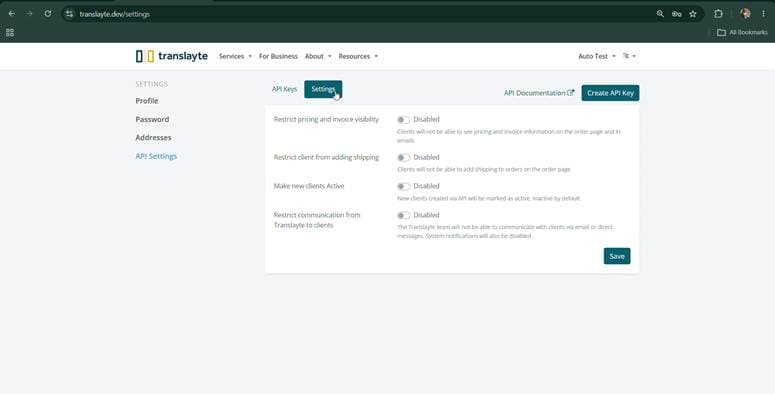
2. Нажмите переключатель, чтобы сменить состояние между Disabled и Enabled. В примере ниже параметр Restrict communication from Translayte to clients переключён в Enabled.
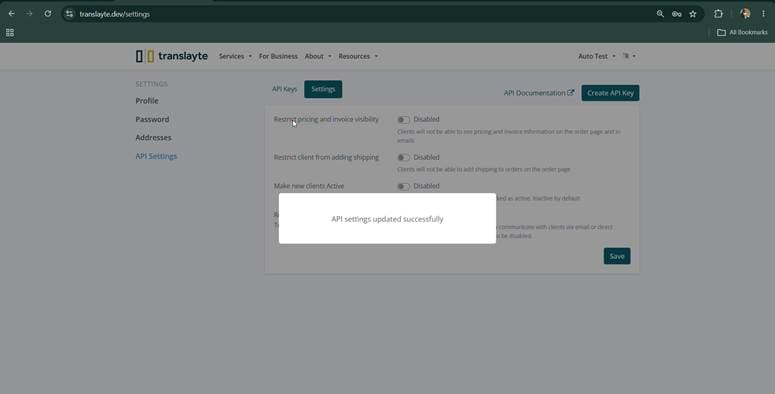
3. Нажмите Save. Появится сообщение подтверждения: «API settings updated successfully».
Доступ к документации API
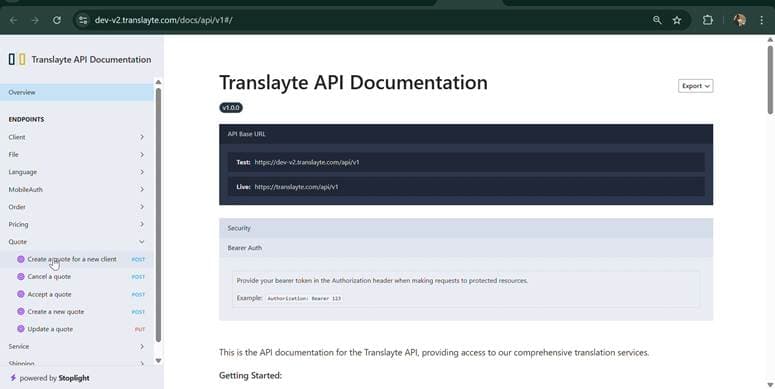
1. На странице API Settings нажмите ссылку API Documentation в правом верхнем углу. Документация Translayte API откроется в новой вкладке.
2. На странице Overview перечислены тестовый и рабочий базовые URL API и объясняется аутентификация. API использует Bearer Auth, поэтому вы указываете API-ключ в заголовке Authorization каждого запроса, например «Authorization: Bearer 123».
3. Левое меню группирует доступные endpoints: Client, File, Language, MobileAuth, Order, Pricing, Quote, Service и Shipping.
Отправка тестового API-запроса
1. В левом меню документации API разверните Quote и выберите Create a quote for a new client. Этот POST endpoint по адресу /quotes/create-with-new-client одновременно создаёт новый расчёт (quote) и учётную запись пользователя для клиентов без существующего аккаунта, что делает его хорошим сквозным тестом.
2. В панели запроса справа вставьте ваш API-ключ в поле Auth Token.
3. Заполните Body примерными значениями, такими как имя клиента, email, телефон, locale, service_id, source_language_iso, target_language_iso, quantity, certification_type, country_of_use и urgency. Панель Body показывает каждое поле с его типом, требованиями и примером.
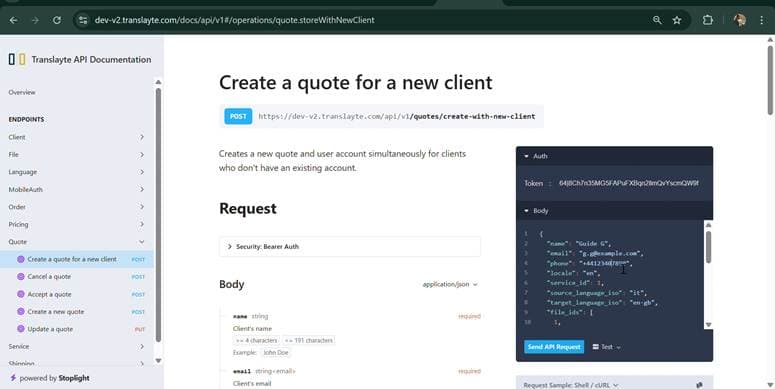
4. Нажмите Send API Request. Успешный вызов возвращает 200 OK с «success»: true и объект quote, содержащий новый id расчёта, его статус («Quote»), описание статуса заказа, дату выполнения (due date), сумму, валюту и информацию о ценах.
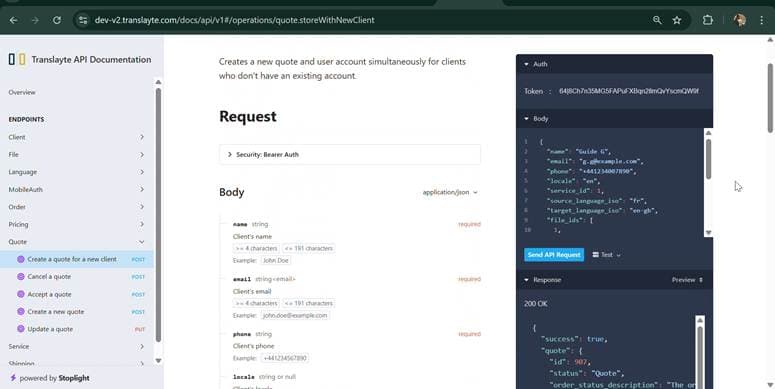
Примечание: Этот тест создаёт реальный расчёт (quote) и реальный аккаунт клиента в тестовой среде. Используйте примерные данные, например email на домене example.com, чтобы тестовые записи было легко идентифицировать и удалить.
Проверка тестового расчёта
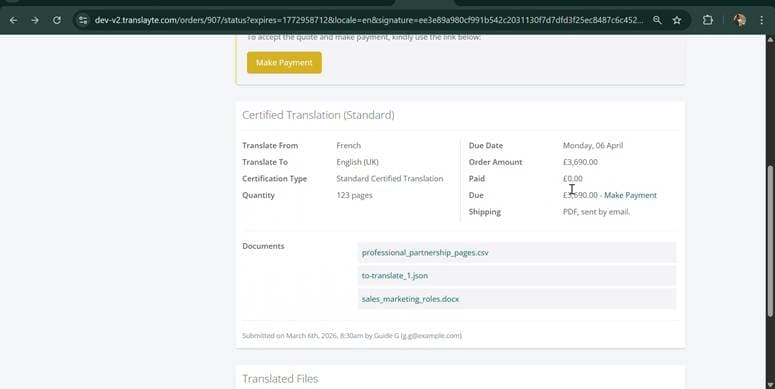
1. Новый клиент, созданный вашим запросом, получает письмо с расчётом, содержащее ссылку на страницу расчёта. Откройте ссылку или войдите в новый аккаунт клиента и откройте Orders.
2. Страница расчёта показывает расчёт ровно так, как его создал API: языковую пару, тип сертификации, количество, дату выполнения, сумму заказа, загруженные документы и кнопку Make Payment для принятия расчёта.
3. Если эти детали совпадают со значениями, которые вы отправили в body запроса, значит настройка API работает сквозным образом.
Видеогайд - API Test Guide 1.mp4
Пожалуйста, свяжитесь с командой продаж Translayte ([email protected]), если вам нужна дополнительная помощь в настройке аккаунта.
Мы рады и с нетерпением ждём возможности приветствовать вас среди наших клиентов.