Esta guía te muestra, como Administrador de una Cuenta Business, cómo configurar el acceso a la API en un entorno de prueba de Translayte, crear una clave de API, configurar los ajustes de la API de tu cuenta, acceder a la Documentación de la API de Translayte y enviar una solicitud de prueba para confirmar que tu integración funciona de extremo a extremo. Al final de esta guía tendrás una clave de API funcional, una configuración de API guardada y un presupuesto de prueba creado a través de la API que podrás ver en tu cuenta.
Configuración inicial
Antes de poder crear una clave de API, deben estar configuradas tres cosas en el entorno de prueba. El equipo de Translayte las completa por ti:
1. Acceso al entorno de prueba mediante Cloudflare. El entorno de prueba está protegido por Cloudflare Access, por lo que tu dirección de correo electrónico debe tener acceso concedido antes de que puedas abrirlo en tu navegador.
2. Una cuenta de API de prueba simulada. El equipo de Translayte crea una cuenta Business en el entorno de prueba, marcada como cuenta de prueba, para tus pruebas de API.
3. Una invitación de Administrador. El equipo de Translayte te invita como Administrador en la cuenta de prueba. Acepta el correo de invitación para establecer tu contraseña e iniciar sesión.
Eso es todo lo necesario para la configuración. Una vez que hayas iniciado sesión como Administrador en la cuenta de prueba, crea tu clave de API siguiendo las secciones a continuación y, después, continúa con cualquier otra prueba que necesites.
Antes de empezar
Las capturas de pantalla de este artículo se tomaron en entornos de prueba de Translayte. Los pasos y las pantallas son idénticos en la plataforma en vivo en translayte.com.
La API de Translayte utiliza dos URL base. Apunta siempre las integraciones de prueba a la URL base de Prueba:
Prueba: https://translayte.dev/api/v1
En vivo: https://translayte.com/api/v1
Nota: Las solicitudes enviadas a la URL base En vivo crean presupuestos, clientes y pedidos reales en producción. Mantén todas las pruebas en la URL base de Prueba y utiliza únicamente datos de ejemplo.
Acceder a tus ajustes de API
1. Inicia sesión en tu cuenta Business, haz clic en el nombre de tu cuenta en la parte superior derecha de la página y selecciona Settings en el menú.
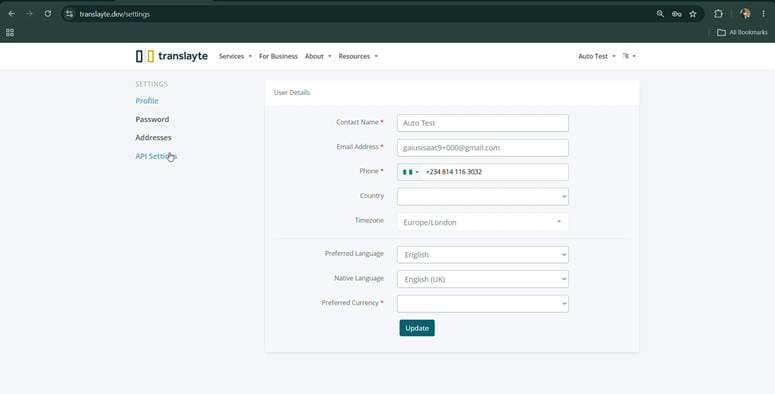
2. En la página de Settings, haz clic en API Settings en el menú de la izquierda, debajo de Profile, Password y Addresses.
3. La página de API Settings se abre en la pestaña API Keys. Si aún no has creado una clave, la página muestra el mensaje "Create an API key to access the API settings" con un botón Create API Key.
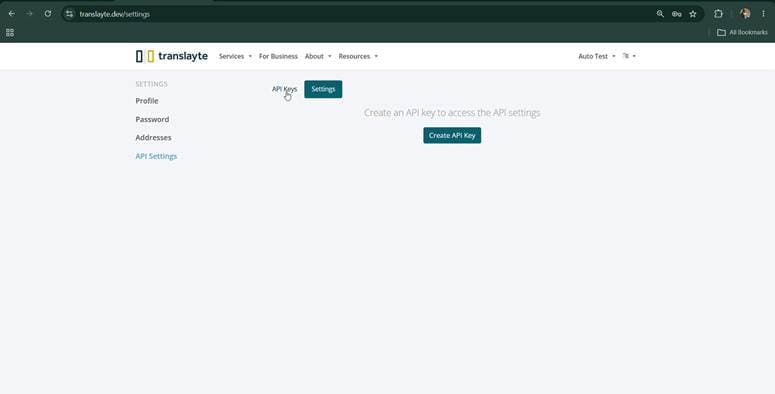
Nota: El enlace a la API Documentation en la parte superior derecha de la página aparece una vez que tu cuenta tiene al menos una clave de API.
Crear una clave de API
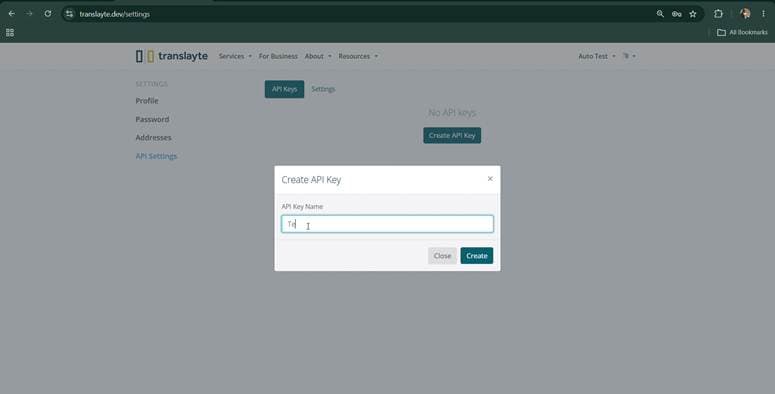
1. Haz clic en Create API Key. Se abre la ventana Create API Key con un único campo API Key Name.
2. Introduce un nombre descriptivo que identifique dónde se utilizará la clave, por ejemplo "Test Integration", y luego haz clic en Create.
3. La ventana confirma API Key Created y muestra tu nueva clave una sola vez, completa. Haz clic en el icono de copiar junto a la clave y guárdala en un lugar seguro, como tu gestor de contraseñas.
4. Haz clic en Done. Tu clave ahora aparece en la lista de API Keys con su nombre y un valor de clave enmascarado.
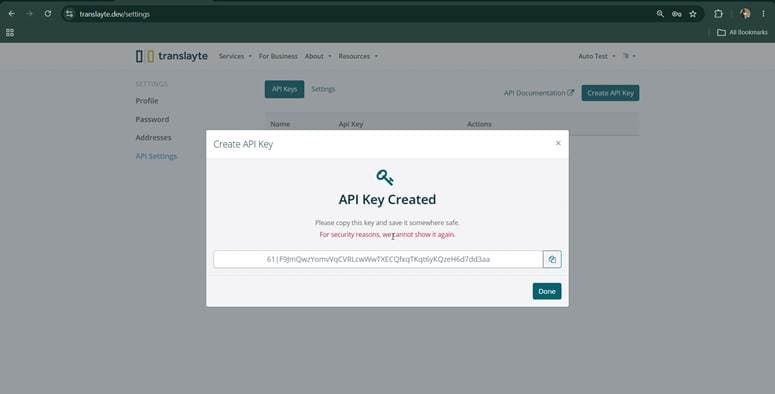
Nota: Copia la clave inmediatamente. Por motivos de seguridad, no podemos volver a mostrarla. Si pierdes la clave, elimínala de la lista de API Keys y crea una nueva.
Configurar tus ajustes de API
1. Haz clic en la pestaña Settings junto a API Keys. Cuatro opciones a nivel de cuenta controlan cómo se comportan los clientes y pedidos creados por la API:
Restrict pricing and invoice visibility: los clientes no podrán ver la información de precios y facturas en la página del pedido ni en los correos electrónicos.
Restrict client from adding shipping: los clientes no podrán añadir envío a los pedidos en la página del pedido.
Make new clients Active: los nuevos clientes creados mediante la API se marcarán como activos. De forma predeterminada están inactivos.
Restrict communication from Translayte to clients: el equipo de Translayte no podrá comunicarse con los clientes por correo electrónico ni por mensajes directos. También se deshabilitarán las notificaciones del sistema.
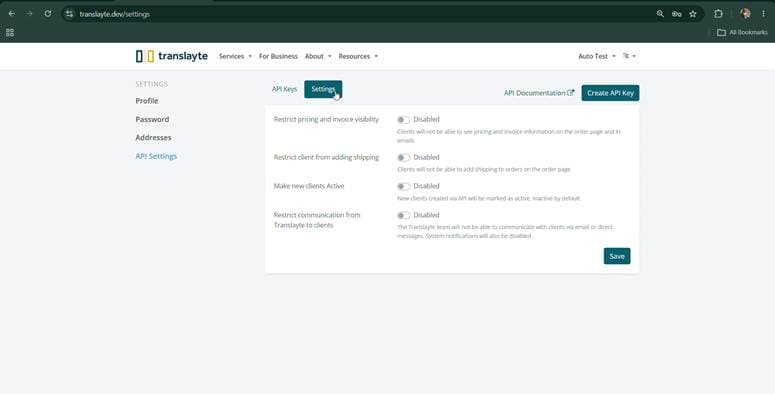
2. Haz clic en un interruptor para alternarlo entre Disabled y Enabled. En el ejemplo siguiente, Restrict communication from Translayte to clients se ha cambiado a Enabled.
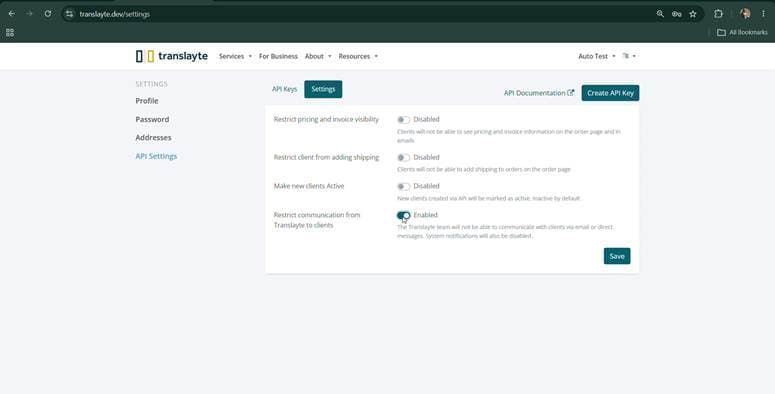
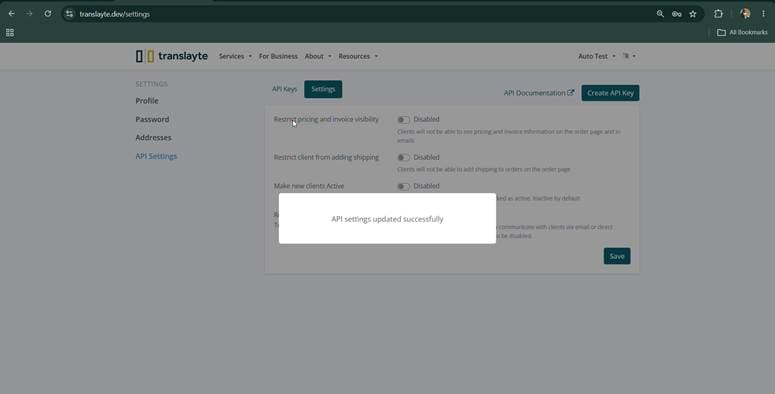
3. Haz clic en Save. Aparece un mensaje de confirmación: "API settings updated successfully".
Acceder a la documentación de la API
1. En la página de API Settings, haz clic en el enlace API Documentation en la parte superior derecha. La Documentación de la API de Translayte se abre en una nueva pestaña.
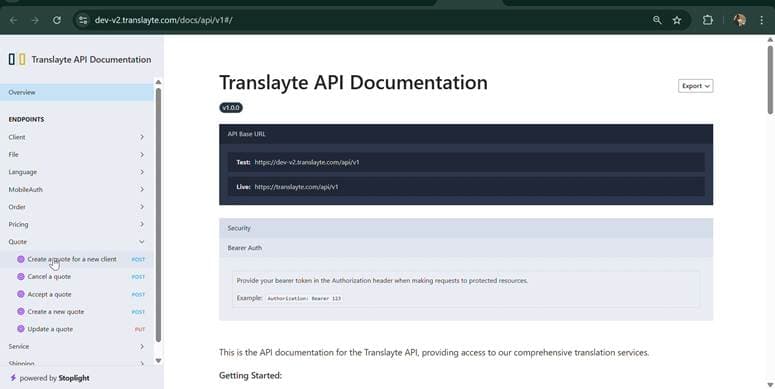
2. La página Overview enumera las URL base de la API de Prueba y En vivo y explica la autenticación. La API utiliza Bearer Auth, por lo que proporcionas tu clave de API en el encabezado Authorization de cada solicitud, por ejemplo "Authorization: Bearer 123".
3. El menú de la izquierda agrupa los endpoints disponibles: Client, File, Language, MobileAuth, Order, Pricing, Quote, Service y Shipping.
Enviar una solicitud de prueba a la API
1. En el menú izquierdo de la API Documentation, despliega Quote y selecciona Create a quote for a new client. Este endpoint POST en /quotes/create-with-new-client crea un nuevo presupuesto y una cuenta de usuario simultáneamente para clientes que no tienen una cuenta existente, lo que lo convierte en una buena prueba de extremo a extremo.
2. En el panel de solicitud de la derecha, pega tu clave de API en el campo Auth Token.
3. Completa el Body con valores de ejemplo como el nombre del cliente, correo electrónico, teléfono, locale, service_id, source_language_iso, target_language_iso, quantity, certification_type, country_of_use y urgency. El panel Body enumera cada campo con su tipo, requisitos y un ejemplo.
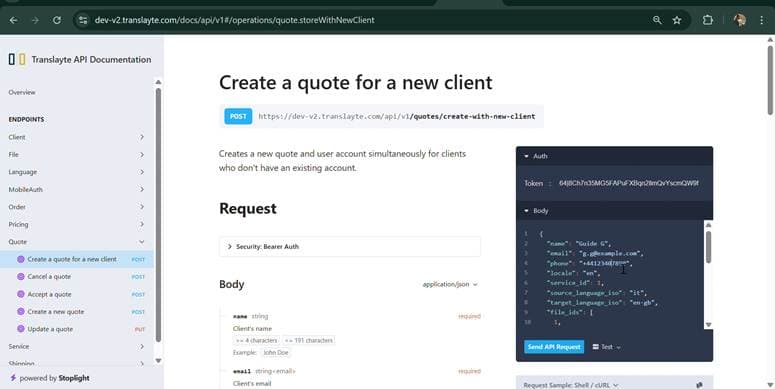
4. Haz clic en Send API Request. Una llamada exitosa devuelve 200 OK con "success": true y un objeto quote que contiene el nuevo id del presupuesto, su estado ("Quote"), la descripción del estado del pedido, la fecha de vencimiento, el importe, la moneda y la información de precios.
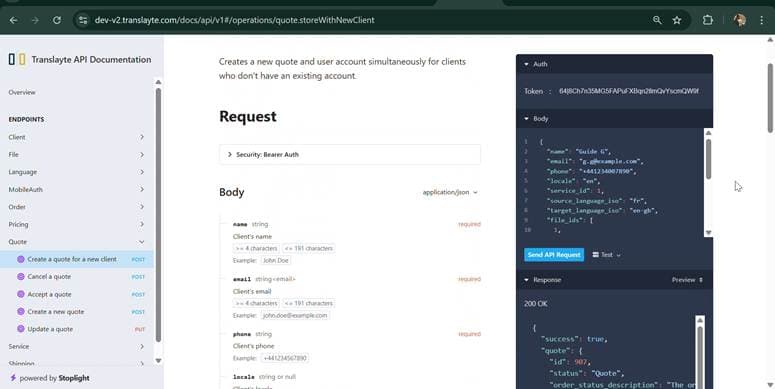
Nota: Esta prueba crea un presupuesto real y una cuenta de cliente real en el entorno de prueba. Usa datos de ejemplo, como una dirección de correo electrónico de example.com, para que los registros de prueba sean fáciles de identificar y limpiar.
Verificar tu presupuesto de prueba
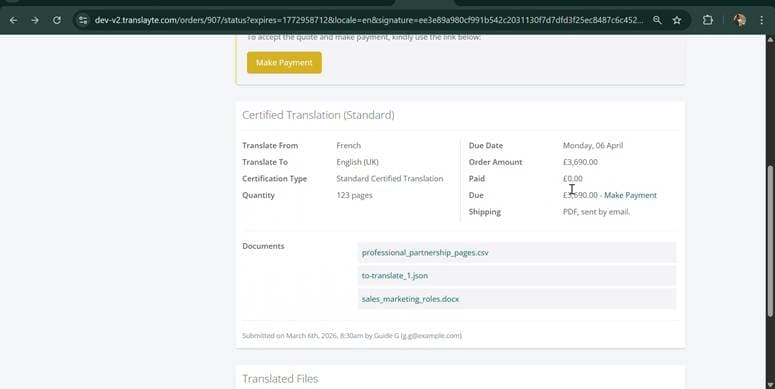
1. El nuevo cliente creado por tu solicitud recibe un correo electrónico de presupuesto que contiene un enlace a la página del presupuesto. Abre el enlace o inicia sesión en la nueva cuenta del cliente y abre Orders.
2. La página del presupuesto muestra el presupuesto exactamente como lo creó la API: el par de idiomas, el tipo de certificación, la cantidad, la fecha de vencimiento, el importe del pedido, los documentos cargados y un botón Make Payment para aceptar el presupuesto.
3. Si estos detalles coinciden con los valores que enviaste en el cuerpo de la solicitud, tu configuración de API está funcionando de extremo a extremo.
Guía en video - API Test Guide 1.mp4
Por favor, ponte en contacto con el equipo de ventas de Translayte ([email protected]) si necesitas más ayuda para configurar tu cuenta.
Estamos entusiasmados y esperamos contar contigo a bordo.